

Интерактивная панель и школьный ноутбук: что проверить до покупки
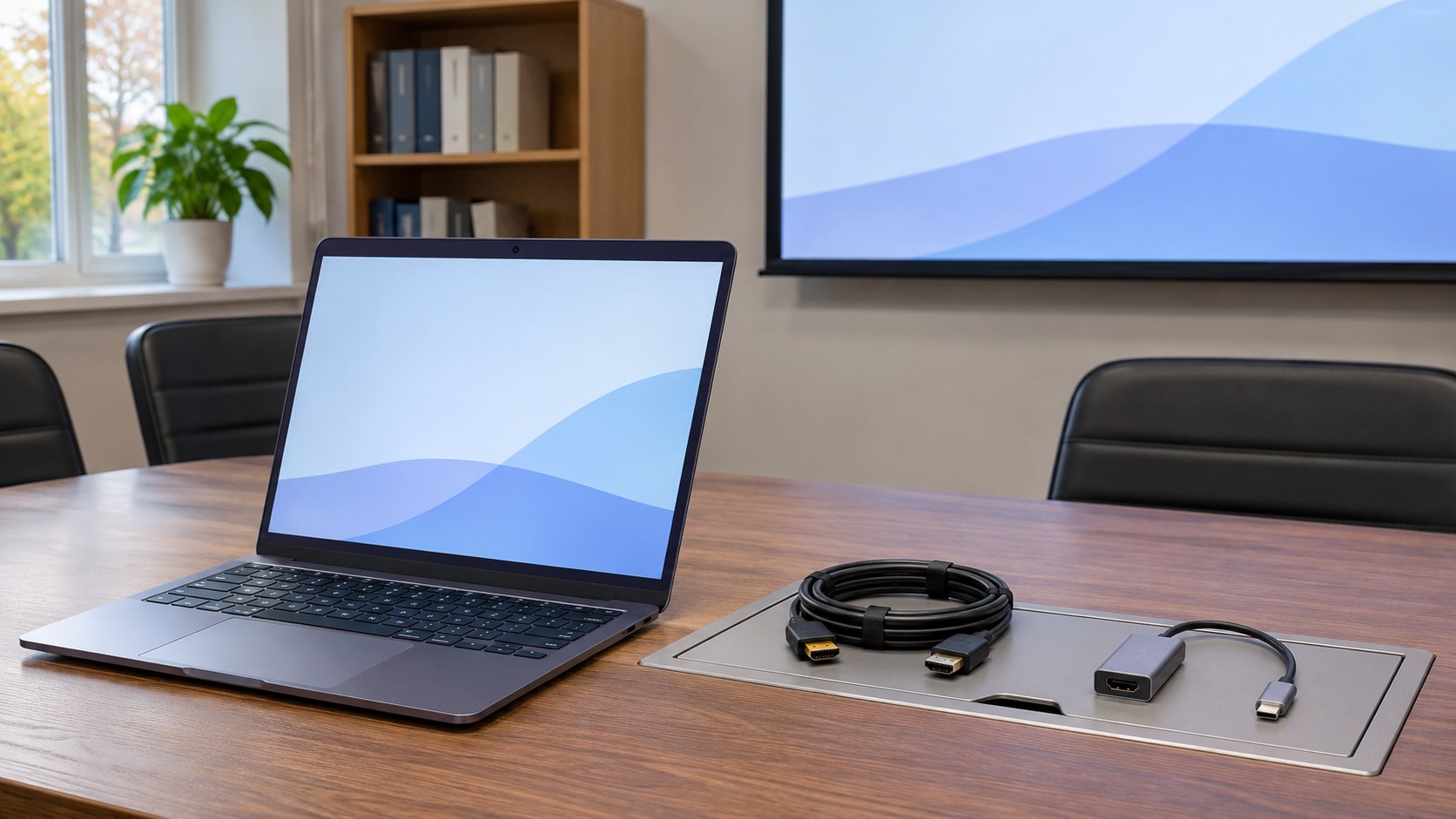
Интерактивная панель может показывать презентацию с ноутбука, но не передавать ему касания. Или открывать учебный файл во встроенной системе с потерей шрифтов и анимации. Поэтому перед покупкой полезно проверить весь рабочий сценарий учителя на тех устройствах, которые останутся в школе. Одного совпадения разъёмов в описании недостаточно.
Составьте паспорт подключения
Запишите модель ноутбука, операционную систему, доступные видеовыходы и порты USB. Добавьте названия программ, в которых учителя готовят занятия, и способ подключения к школьной сети. Если ноутбуков несколько, выделите самый старый из тех, которые планируете использовать: демонстрация только на новом компьютере поставщика не подтвердит совместимость со всем парком.
В запросе разделите задачи: вывести изображение, управлять компьютером касаниями, воспроизвести звук, открыть файл без ноутбука. Для каждой задачи попросите указать необходимые кабели, переходники и программы. Встроенная система панели и подключённый компьютер могут поддерживать разные функции.
Проверьте изображение и сенсор отдельно
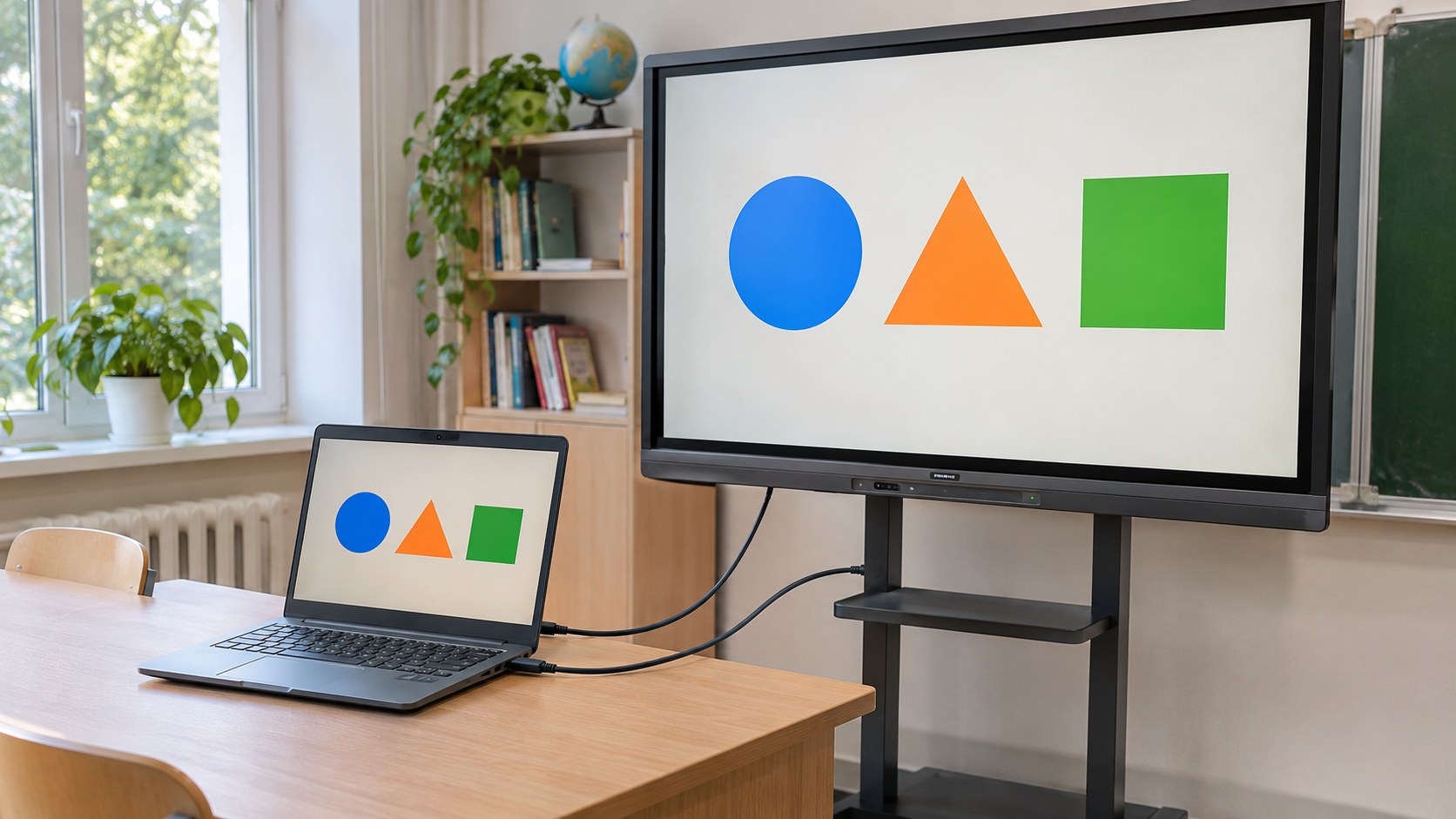
HDMI обычно передаёт изображение и звук. Для касаний при таком подключении может понадобиться отдельный USB-кабель между панелью и компьютером. Уточните, с каким видеовходом связан выбранный порт Touch USB. Это определяется конструкцией панели.
Разъём USB Type-C тоже не гарантирует все функции сразу. Поддержку видео, касаний и питания проверяют для конкретных устройств и кабеля. Попросите показать подключение по согласованной схеме, затем открыть документ, прокрутить страницу, сделать пометку и переключиться между приложениями. Проверку проводите из обычной учётной записи учителя.
Принесите собственные учебные материалы
Для демонстрации подготовьте презентацию с таблицей и анимацией, документ с формулами, PDF и видеоролик со звуком. Это тестовый набор, а не требование к каждому уроку. Сравните отображение через ноутбук и во встроенной системе панели. Проверьте, сохраняются ли внесённые пометки и можно ли открыть результат на другом компьютере.
Отдельно отключите интернет и повторите действия, которые должны работать локально. Уточните, какие программы требуют входа в аккаунт, активации или подписки. Фраза «программное обеспечение в комплекте» без перечня продуктов и условий лицензирования оставляет слишком много неопределённости.
Зафиксируйте результат демонстрации
Удобная форма проверки содержит четыре графы: задача, используемое устройство, результат и необходимое дополнение. Например: «работа касаниями с ноутбука учителя; проверено; требуется USB-кабель согласованной длины». Не ограничивайтесь записью «панель работает».
До выбора комплекта согласуйте, кто устанавливает драйверы, проверяет школьную сеть и передаёт инструкцию педагогам. Монтаж и электроподключение поручают квалифицированным специалистам. Для подбора отправьте характеристики компьютеров, список программ и фотографии места установки: так можно обсуждать совместимость, а не только диагональ экрана.
Материал по теме
Как работает интерактивная панель: устройство, монтаж, первый запуск.